ツール導入は「タグを貼るだけ」で終わらない理由
離脱防止・EFOツールの多くは、導入方法として「指定のタグをページに1行貼るだけ」という説明を前面に出しています。この説明自体は誤りではなく、タグの設置作業そのものは数分から数十分で完了することがほとんどです。
ただし、タグが「正しく貼られている」ことと、ツールが「意図したとおりに動作する」ことは別の問題です。EFOツールは、入力欄のエラー表示、入力補助、離脱時のポップアップ表示などを、既存のフォームページにJavaScriptで後から追加する仕組みを取っています。このとき、フォーム側にすでに実装されているバリデーション処理やデザインと干渉し、エラーメッセージが二重に表示されたり、入力欄のレイアウトが崩れたりすることがあります。
さらに、GTM(Googleタグマネージャー)などのタグ管理ツール経由で配信する場合、タグの読み込みタイミングは非同期で制御されます。そのため、他の計測タグやチャットツールのタグと読み込み順序が前後し、EFOツールのスクリプトが実行される前にユーザーが入力を始めてしまうケースもあります。
つまり「タグを貼るだけ」は導入の入口にすぎず、フォームごとの項目構成の違い、既存スクリプトとの共存、表示崩れの有無といった確認作業が、実務上の本体部分になります。次章からは、契約前に確認すべき技術仕様と、本番公開までに踏むべき検証ステップを順に整理します。
契約前に確認しておくべき技術仕様と連携条件
契約を締結したあとに自社のフォーム環境では想定どおりに動かないと判明すると、スケジュールの組み直しや追加費用の発生につながりかねません。契約前の段階で、ベンダーや制作会社に対して次の技術仕様を確認しておくと、導入後の認識違いを防ぎやすくなります。
クロスドメイン・サブドメイン構成への対応状況
フォームの入力ページと確認ページ、完了ページが異なるドメインやサブドメインにまたがっている場合、EFOツールが入力途中の状態を正しく引き継げないことがあります。特に、入力ページだけ外部のフォーム作成サービスを使っているケースでは、計測・制御が分断される可能性があるため、自社のフォーム構成を事前に整理したうえで、ベンダー側に「このドメイン構成での動作実績があるか」を確認してください。
iframe内に設置されたフォームへの対応可否
問い合わせフォームやセミナー申込フォームが、別システムが提供するiframe(ページの中に別ページを埋め込む仕組み)で表示されている場合、タグベースのEFOツールはiframe内部のDOM(ページ要素)に直接アクセスできないことがあります。この場合、通常のタグ設置だけでは機能せず、別途の設定や対応可否の確認が必要です。自社のフォームがiframeで実装されているかどうかは、制作会社やシステム管理者に確認すれば把握できます。
Cookie利用とブラウザのプライバシー制限の影響
EFOツールの中には、入力途中のデータを一時保存するためにCookieを利用するものがあります。近年はSafariのITP(Intelligent Tracking Prevention)をはじめ、主要ブラウザがサードパーティCookieの利用を制限する方向へ仕様を変更しており、ツールが発行するCookieがファーストパーティ扱いになっているか、制限の影響を受けない設計になっているかは、ベンダーへ確認すべき項目です。
この点は契約前にベンダーの技術担当へ直接質問し、口頭説明だけでなく、仕様書や公式ヘルプなど書面で確認できる情報を残しておくと、後工程での認識違いを防げます。
既存のタグ管理ツールとのトリガー競合
GTMで複数のフォーム関連タグ(計測タグ、チャットツール、他の最適化ツールなど)をすでに運用している場合、新たに追加するEFOツールのタグが、同じイベントやトリガーに反応して重複発火しないかを確認しておく必要があります。GTMのプレビューモードを使えば、契約前の検証段階でもある程度の動作確認が可能です。
準備から本番反映までの標準導入ステップ
技術仕様の確認が済んだら、実際の導入作業に入ります。導入プロジェクトは、次の4段階で進めると手戻りが少なくなります。
1|要件定義と既存フォーム仕様の棚卸し
最初に行うべきは、対象となるフォームの現状を棚卸しすることです。入力項目の数と種類、必須項目の設定、既存のバリデーションルール(入力形式のチェック内容)、エラーメッセージの表示方法、送信後の処理(確認画面の有無、完了後のリダイレクト先、CRMやメール配信システムへのデータ連携の有無)を一覧化します。
この棚卸しをせずに導入を進めると、後の検証段階で既存のどの仕様と競合しているのかを特定しづらくなります。棚卸し結果は、制作会社やベンダーと共有する資料としてもそのまま活用できます。
2|テスト環境へのタグ設置と基本設定
棚卸しが終わったら、本番環境ではなくテスト環境(ステージング環境)にタグを設置します。基本設定では、どのフォームにツールを適用するかという対象ページの指定、入力項目とツール側の項目種別(氏名、メールアドレス、電話番号など)の対応付け、エラー表示のデザイン調整などを行います。
この段階でGTMを使っている場合は、プレビューモードでタグが意図したタイミングで発火しているかを確認し、本番公開前に設定ミスを洗い出しておきます。
3|実機による挙動・表示崩れ検証
テスト環境が整ったら、実際の端末を使った検証に移ります。ここが最も時間をかけるべき工程です。PCとスマートフォンそれぞれで複数のブラウザを使い、入力・エラー表示・送信までの一連の流れを実際に操作して確認します。確認すべき具体的な項目は次章で整理します。
4|本番公開と初期データ計測の確認
検証で問題が解消されたら本番環境へ反映します。公開直後は、想定どおりにツールが動作しているか、実際のユーザーの入力データが取得できているかを数日間は重点的に確認する期間と位置づけ、異常が見られた場合にすぐ切り戻しや修正対応ができる体制を整えておくと安心です。
本番公開前に必ず行うべき動作検証チェック項目
実機検証では、見落とされがちな3つの観点を重点的に確認してください。
スマホでのキーボード立ち上がりと入力補完の挙動確認
スマートフォンでは、入力欄をタップした際にキーボードが立ち上がり、画面上でエラーメッセージやツールのガイド表示がキーボードの裏に隠れる、あるいはキーボードに重なって見えなくなるという表示崩れが起こることがあります。また、ブラウザやOSが提供する自動補完機能(住所やメールアドレスの候補表示)と、EFOツール側の入力補助が同時に表示され、画面が見づらくなるケースも実機でしか確認しづらい不具合です。主要なスマートフォン機種とブラウザの組み合わせで、実際に指で操作して確認することをおすすめします。
既存バリデーションとツールのリアルタイムエラーの重複確認
もともとフォームに実装されていたバリデーションスクリプトと、EFOツールが提供するリアルタイムエラー表示が同時に動作すると、同じ内容のエラーメッセージが二重に表示されたり、逆にどちらかの処理が優先されて必須項目のチェックが機能しなくなったりすることがあります。すべての入力項目について、未入力・形式誤り・文字数超過などのパターンでエラー表示が正しく1回だけ出るかを確認してください。
送信完了データが既存データベースに正常に格納されるかの確認
フォームの見た目や入力中の挙動に問題がなくても、最終的に送信されたデータが、これまでどおりCRMやメール配信システム、社内データベースへ正しく格納されるかは別途確認が必要です。EFOツールがフォームのHTML構造を一部書き換える仕様の場合、項目名の対応がずれて、特定の項目だけデータが空欄になる、あるいは文字化けするといった不具合が起こることがあります。テスト送信を複数パターン行い、受信側のデータを実際に開いて確認してください。
これらの確認項目を一覧化すると、次のように整理できます。
| 確認カテゴリ | 確認する環境・条件 | 確認内容 |
|---|---|---|
| 表示崩れ | スマートフォン実機(複数機種・複数ブラウザ) | キーボード表示時のレイアウト崩れ、補完候補との重なり |
| エラー表示 | PC・スマートフォン共通 | 既存バリデーションとの二重表示、必須チェックの動作 |
| データ連携 | テスト送信後のCRM・DB・メール | 項目の欠落、文字化け、未着の有無 |
| タグ挙動 | GTMプレビューモード | 発火タイミング、他タグとの競合 |
| ブラウザ仕様 | Safari等の主要ブラウザ | Cookie制限による保存・計測への影響 |
社内関係者・外部制作会社とのスムーズな連携手順
EFOツールの導入は、Web担当者だけで完結する作業ではなく、制作会社や社内の情報システム部門との役割分担が前提になります。依頼内容が曖昧なまま進めると、誰がどの不具合を修正する責任を持つのかが不明確になり、対応が後手に回りやすくなります。
制作会社には、タグの設置作業に加えて、検証段階で発見された表示崩れやスクリプト競合への修正対応まで、どこまでを依頼範囲に含めるかを事前にすり合わせておく必要があります。見積もり時点で「タグ設置のみ」なのか「検証後の修正対応込み」なのかを明確にしておくと、後工程での追加費用や対応範囲をめぐる行き違いを防げます。
社内の情報システム部門には、EFOツールが取得するデータの種類とCookieの利用方法について、セキュリティポリシーや個人情報の取り扱い方針に照らして問題がないかの確認を依頼します。特に、入力途中のデータを一時保存する機能を持つツールの場合、どのような情報がどこに保存されるのかを把握したうえで判断してもらう流れにしておくと、後工程での手戻りを防ぎやすくなります。
導入プロジェクト全体では、要件定義完了日、テスト環境でのタグ設置完了日、実機検証完了日、本番公開日といったマイルストーンをあらかじめ関係者間で共有しておくと、各担当者がいつまでに何を確認すべきかが明確になり、直前になって検証時間が足りなくなる事態を避けやすくなります。
自社に合った離脱防止・入力最適化ツールを選ぶなら
導入実務の流れを踏まえると、自社に合ったツールを選ぶ際には、次のような点を確認しておくと判断しやすくなります。
- 自社のフォーム構成(クロスドメインやiframeの有無)に対応した実績があるか
- Cookie利用やデータ保存の仕様について、書面で確認できる情報が開示されているか
- 契約後、検証段階で見つかった不具合への修正対応がサポート範囲に含まれているか
- 導入から本番公開までの標準的なスケジュール感をベンダー側が提示できるか
自社に検証やテストへ割けるリソースが限られている場合は、設定代行や導入後のサポート体制が手厚いツールを選んだほうが、社内の負担を抑えやすくなります。GOENでは、こうした条件に応じて複数のツールを比較できるため、自社の導入体制に合ったサービス選びの参考にできます。

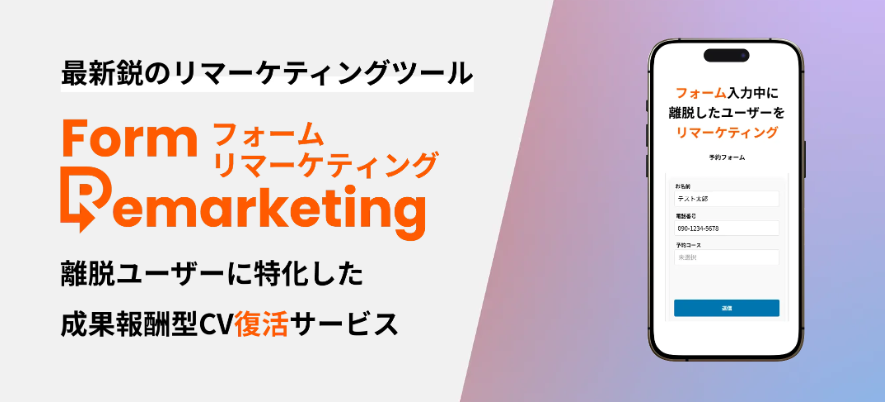

Form Remarketing
株式会社ディライトソリューションズ
Form Remarketing:離脱ユーザーをCVへ導く成果報酬型リマーケティング|Form Remarketingとは
Form Remarketingとは Form Remarketing(フォームリマーケティング)は、購入や申込フォームの入力途中で離脱してしまったユーザーに対して、SMSで自動で再アプローチし、再びフォーム入力を完了させることでCVを復活させるサービスです。 広告経由でサイトへ誘導し、フォーム入力まで進んでもらったユーザーが、最後の一歩で離脱してしまう。こ