なぜPCと同じ対策ではスマホの離脱を防げないのか
スマホでのフォーム離脱は、PC版でよく見られる「入力項目が多すぎる」「必須項目が分かりにくい」といった課題に加えて、画面サイズとデバイス操作に起因する問題が重なって発生します。PC向けに設計したEFO(入力フォーム最適化)施策や離脱防止ポップアップをそのままスマホへ流用すると、効果が出にくい、あるいは逆効果になることがあります。
最も大きな違いは「視界の狭さ」です。PCでは画面全体にフォームとナビゲーションが同時に表示されますが、スマホでは入力欄にフォーカスした瞬間にソフトウェアキーボードが画面の半分近くを占有し、残りの表示領域はさらに狭くなります。この状態で、今どの項目を入力しているのか、あと何項目残っているのかが分かりにくいと、ユーザーは入力途中で不安を感じやすくなります。
もう一つの違いは「操作の正確性」です。PCのマウス操作に比べて、指先によるタップ操作は誤操作が起こりやすく、小さなチェックボックスや密集したボタンは押し間違いの原因になります。さらに、移動中など通信環境や注意力が不安定な状況で使われることも多く、ページの読み込みが遅い、入力中に誤って画面が拡大されるといった小さなストレスが、離脱につながりやすい点も見逃せません。
これらの違いを整理すると、PCとスマホで重視すべき最適化のポイントは次のように異なります。
| 観点 | PC環境での主な離脱要因 | スマホ環境での主な離脱要因 |
|---|---|---|
| 画面表示 | 情報量が多すぎて迷う | キーボード表示で入力欄が隠れる |
| 入力操作 | 入力項目数・必須項目の分かりにくさ | 誤タップ、文字種別の切り替えミス |
| ポップアップ | 画面内の一要素として認識されやすい | 画面全体を覆い、強い離脱要因になりやすい |
| 通信・表示速度 | 比較的影響は小さい | 回線状況により表示遅延が離脱に直結しやすい |
この表からも分かる通り、スマホ向けのEFO・離脱防止対策は、PC向け施策の縮小版ではなく、別の設計思想で考える必要があります。次章以降では、この違いを踏まえた具体的な機能要件を見ていきます。
スマホの入力ストレスを減らす必須のEFO機能
スマホフォームの離脱を抑えるためには、入力の手間そのものを減らす機能が重要になります。ここでは、スマホ特有の入力環境を踏まえた代表的な機能を整理します。
入力項目に応じたキーボードの自動切り替え
スマホでは、入力欄の種類に応じて表示されるソフトウェアキーボードを自動で切り替えることができます。HTML5の仕様では、入力欄のtype属性やinputmode属性を適切に指定することで、電話番号欄ではテンキー、メールアドレス欄では「@」や「.」を含むキーボード、数値入力欄では数字キーボードを表示させることが可能です。
この制御が行われていないフォームでは、ユーザーが毎回キーボードを手動で切り替えたり、英数字キーボードのまま数字や記号を探して入力したりする手間が発生します。入力項目数自体は変わらなくても、この小さな手間の積み重ねが離脱の一因になり得るため、EFOツールを選定する際は、電話番号・メールアドレス・郵便番号・数値といった主要な入力項目に対してキーボード種別を自動制御できるかを確認しておく必要があります。
フリック入力を助けるサジェストと住所自動入力
スマホのフリック入力は、PCのキーボード入力に比べて1文字あたりの入力負担が大きくなりやすい操作方法です。そのため、郵便番号を入力すると都道府県・市区町村が自動で補完される機能や、企業名・施設名の入力時に候補をリアルタイムでサジェスト表示する機能は、入力の手間を実質的に減らす効果が期待できます。
住所自動入力機能を検討する際は、郵便番号からの住所補完だけでなく、番地やビル名以降の自由入力欄がどの程度残るかも確認しておくとよいでしょう。自由入力欄が長く残る設計では、補完機能を導入してもフリック入力の負担はあまり軽減されません。
タップ領域の最適化とオートズーム防止
スマホ特有の技術的な注意点として、iOSのSafariでは、入力欄のフォントサイズが16ピクセル未満の場合、タップしたタイミングで画面が自動的に拡大表示される挙動があります。これはユーザーが意図して行った操作ではないため、拡大後に元の表示へ戻す操作が必要になり、入力途中での離脱要因になり得ます。
この挙動は入力欄のCSS設定でフォントサイズを16ピクセル以上に保つことで回避できることが知られていますが、EFOツール側のデフォルトテンプレートがこの点に対応しているかどうかは製品によって差があります。選定時には、自社サイトのフォームに実際に組み込んだ状態で、iOS端末上で意図しない拡大表示が起きないかを確認しておくことが重要です。
あわせて、チェックボックスやラジオボタン、送信ボタンなどのタップ領域が指先のサイズに対して十分に確保されているかも、入力ストレスを左右する要素です。デザイン上は小さく見えても、実際にタップ可能な範囲が広めに設定されているツールであれば、誤タップによる離脱を抑えやすくなります。
スマホ画面で嫌われない離脱防止アクションの設計
離脱防止ポップアップや呼び止めバナーは、PCでは画面の一部として表示できますが、スマホでは画面占有率が高くなりやすく、設計を誤るとユーザー体験を損なう要因になります。
画面全体を塞がないスライドイン・バナー型ポップアップ
スマホの画面サイズでは、PC向けに作られた全画面モーダル型のポップアップをそのまま表示すると、コンテンツ全体が見えなくなり、ユーザーは「何が表示されているのか」を把握する前に閉じるボタンを探すことになります。この操作自体がストレスとなり、かえって離脱を早める可能性があります。
これに対して、画面下部や上部から一部分だけがスライドインしてくるバナー型、あるいは画面の一部にとどまるアンカーリンク型の表示であれば、ユーザーは元のコンテンツを見ながら離脱防止メッセージを認識できます。スマホ向けの離脱防止機能を検討する際は、全画面モーダルしか用意されていないツールか、画面占有率を抑えた表示形式を選べるツールかを確認しておく必要があります。
指が届きやすい位置に配置する閉じるボタン・固定ボタン
スマホは片手操作が多く、画面上部や隅に配置されたボタンは親指が届きにくいことがあります。離脱防止バナーやCTAボタンを画面下部に固定表示する設計は、片手操作時の押しやすさという観点で理にかなっています。
一方で、閉じるボタンが小さすぎる、あるいは本来の操作ボタンと近接しすぎていると、ユーザーが意図せず誤タップし、本来見せたい情報とは異なるページへ遷移してしまう可能性があります。離脱防止アクションを設計する際は、閉じるボタンと主要なCTAボタンとの距離、タップ領域の大きさを実際のスマホ画面で確認することが重要です。あわせて、ブラウザの「戻る」操作を検知して離脱防止メッセージを表示する機能を備えたツールもありますが、この場合もメッセージ表示後にユーザーがすぐ元の操作へ戻れる導線になっているかを確認しておくと安心です。
モバイル対応ツールを選ぶ際に見落とせない3つの技術要件
EFO・離脱防止ツールのカタログスペックには「モバイル対応」「レスポンシブ対応」と記載されていることが多いですが、この表記だけでは実際の挙動までは判断できません。選定時に確認しておきたい技術要件を整理します。
1|レスポンシブ対応の実装方式を確認する
「レスポンシブ対応」という表記には、画面幅に応じてCSSでレイアウトを自動調整する方式と、PC向け・スマホ向けで別のテンプレートを出し分ける方式の両方が含まれます。どちらの方式であっても機能面での大きな差はありませんが、自社サイトの既存テンプレートとの相性によって、デザインの崩れや表示速度への影響が異なる場合があります。導入前には、自社サイトの実際のページにツールを適用したデモ環境やトライアル環境で、スマホ表示を確認しておくことが重要です。
2|主要なモバイルブラウザでの挙動を確認する
スマホでは、iOSのSafari、AndroidのChromeをはじめ、複数のブラウザが利用されます。同じHTMLコードであっても、ブラウザによってフォームの見た目やキーボードの挙動がわずかに異なることがあります。特にオートズーム防止やキーボード種別の自動切り替えは、ブラウザごとの対応状況に差が出やすい機能です。ツール提供元に、動作確認済みのブラウザとバージョンの範囲を確認しておくと、導入後の想定外の挙動を減らせます。
3|モバイル回線での読み込み速度への影響を確認する
EFOツールや離脱防止ツールは、多くの場合JavaScriptタグを追加で読み込む形で動作します。PCの安定した回線では体感しにくい読み込み遅延も、電波状況が不安定なモバイル回線ではページ表示速度の低下として表れやすくなります。表示速度の低下はフォーム到達前の離脱にもつながるため、導入前にツール提供元から想定されるページ表示への影響範囲について情報を確認し、可能であれば実際のモバイル回線環境での表示速度を計測しておくことが望ましいです。
スマホのCVR改善につなげるための検証・改善ステップ
スマホ向けのEFO・離脱防止ツールを導入した後は、PC環境での確認だけで終わらせず、スマホ特有の操作性を踏まえた検証を行うことが重要です。
ブラウザの開発者ツールに搭載されているモバイルエミュレーター機能は、画面サイズの見た目を確認する目的では有効ですが、実際の指によるタップ操作や、ソフトウェアキーボード表示時の挙動までは再現できません。そのため、導入後の検証は、PCのエミュレーターだけに頼らず、実際のiOS端末とAndroid端末の両方を用いて、指で操作しながら確認する工程を組み込む必要があります。
実機検証で確認しておきたい項目は、たとえば次のようなものです。
- 入力欄をタップした際に、意図しない画面拡大が起きていないか
- 電話番号・メールアドレスなど、入力項目に応じたキーボードが正しく表示されるか
- ソフトウェアキーボード表示時に、入力中の項目やエラーメッセージが隠れていないか
- 離脱防止バナーの閉じるボタンが、片手操作でも押しやすい位置にあるか
- フォーム送信ボタンや主要なCTAボタンを、誤って近接ボタンと押し間違えないか
これらの項目を実機で確認したうえで、改善が必要な箇所が見つかった場合は、ツール側の設定変更で対応できるのか、サイト側のHTML・CSS修正が必要なのかを切り分けておくと、社内での対応範囲を明確にしやすくなります。
また、スマホ向けの改善は一度の検証で完了させるのではなく、OSやブラウザのバージョンアップによって挙動が変わる可能性がある点を踏まえ、定期的に実機での確認を行う運用体制を想定しておくことが、スマホ経由のコンバージョン改善を継続的に進めるうえでの前提になります。
自社に合った離脱防止・入力最適化ツールを選ぶなら
スマホ向けの離脱防止・入力最適化ツールを選ぶ際は、本文で取り上げたポイントを自社のフォームに当てはめて確認することが出発点になります。
まず、電話番号・メールアドレス・郵便番号・数値といった主要項目で、キーボード種別を自動制御できるかを確認してください。次に、離脱防止の表示形式が全画面モーダルに限定されていないか、画面占有率を抑えたスライドイン型やアンカーリンク型を選べるかを確認します。あわせて、自社サイトの既存テンプレートとの相性や、主要なモバイルブラウザでの動作確認状況、モバイル回線での表示速度への影響についても、導入前にツール提供元へ確認しておくと安心です。
最後に、これらをカタログ上の表記だけで判断せず、実際のiOS端末・Android端末で指操作を行いながら検証できる体制を社内に用意できるかどうかも、選定時の重要な判断材料になります。
自社のスマホフォームが抱える課題と、確認すべき技術要件が整理できたら、スマートフォン対応に優れた入力最適化・離脱防止ツールをあわせて比較しながら検討することで、自社に合ったツールを見つけやすくなります。

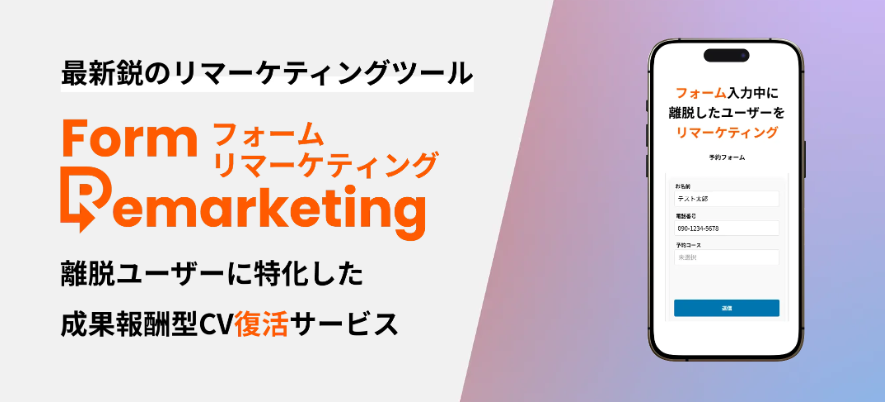

Form Remarketing
株式会社ディライトソリューションズ
Form Remarketing:離脱ユーザーをCVへ導く成果報酬型リマーケティング|Form Remarketingとは
Form Remarketingとは Form Remarketing(フォームリマーケティング)は、購入や申込フォームの入力途中で離脱してしまったユーザーに対して、SMSで自動で再アプローチし、再びフォーム入力を完了させることでCVを復活させるサービスです。 広告経由でサイトへ誘導し、フォーム入力まで進んでもらったユーザーが、最後の一歩で離脱してしまう。こ