ツール導入後にCVR改善が頭打ちになる根本原因
EFOツールや離脱防止ポップアップを導入した直後は、入力補助やエラー表示によってフォーム完了率が改善することがあります。入力支援機能が自動的に働くため、担当者が何もしなくても一定の効果が現れやすいためです。
ただし、この効果は「ツールが持つ標準機能による底上げ」であり、自社フォーム固有の課題を解決したわけではありません。項目名の分かりにくさ、必須条件の厳しさ、ポップアップの訴求内容がユーザーの実際の迷いに合っていない場合、ツールの自動支援だけでは解消されず、数値はある水準で頭打ちになります。
この段階で起きやすいのが「導入後の放置」です。初期設定を終えた時点でプロジェクトが完了したものとして扱われ、管理画面のレポートを定期的に確認する担当者が決まっていない、あるいは確認しても次のアクションに落とし込む運用フローが存在しない、という状態です。ツール自体に問題があるわけではなく、導入後に「どのデータを見て、何を変えるか」という運用設計がないことが、成果が伸び悩む主な要因だと整理できます。
したがって、導入後のフェーズで必要なのは新しい機能の追加ではなく、ツールが既に取得しているログを読み解き、自社フォーム固有のつまずきポイントを特定していく作業です。次の章から、その具体的な見方を説明します。
EFOツールの分析レポートから改善ポイントを特定する手法
EFOツールや離脱防止ツールの管理画面では、フォーム全体の完了率に加えて、入力項目ごとの離脱率やエラー発生回数を確認できるものが一般的です。改善の優先順位を判断する際は、全体の完了率だけでなく、この項目別データに着目することが出発点になります。
入力完了率だけでなく「項目別離脱率」に着目する
フォーム全体の完了率が横ばいでも、項目単位で見ると特定の質問だけ離脱が集中しているケースは珍しくありません。たとえば、電話番号や住所など個人情報の入力が求められる項目、任意のはずなのに必須に見える表記になっている項目、選択肢が多く判断に時間がかかるプルダウンなどは、離脱が集中しやすい傾向があります。
項目別離脱率を確認する際は、単に離脱率が高い項目を探すだけでなく、「その項目の直前でユーザーが何を見て、何を入力しようとしていたか」を併せて確認します。項目の並び順を変えるだけで離脱が緩和される場合もあれば、項目名や補足文言を変えるべき場合もあり、原因によって打ち手が異なるためです。
「エラー発生頻度」が高い項目の原因究明
エラー発生回数が多い項目は、離脱には至らなくてもユーザーに余計な入力負荷をかけているサインです。代表的な原因としては、全角・半角の指定が注記なく厳格になっている、ハイフンの有無で弾かれる、パスワードの文字数や記号要件が入力前に提示されていない、といった仕様が挙げられます。これらはユーザビリティの観点から見直しの対象になりやすい項目です。
エラーが多発している項目を見つけたら、次の2つを切り分けて確認します。
- 入力形式の指定自体が厳しすぎないか(半角・全角、ハイフンの有無などを自動変換・許容できないか)
- 入力前の注記や記入例が不足していないか(入力してからエラーが出るのではなく、入力前に条件を示せないか)
前者はツールの入力補助設定や、フォーム側のバリデーション仕様の見直しで対応できる場合があります。後者はラベルやプレースホルダーの文言修正で対応できることが多く、開発工数をかけずに着手しやすい改善です。
こうした項目別の課題を整理する際は、この記事では下記のような一覧で自社フォームの状況を棚卸しする方法を提案します。
| 離脱・エラーの傾向 | 想定される原因 | 改善アプローチの例 |
|---|---|---|
| 特定項目で離脱率が突出して高い | 項目の必要性が伝わっていない、入力の手間が大きい | 任意項目であることの明記、入力項目自体の削減検討 |
| 電話番号・郵便番号でエラーが多い | ハイフンの有無、半角全角の指定が厳格 | 自動変換機能の適用、入力例の明示 |
| パスワード項目でエラーが多い | 文字数・記号要件が入力前に分からない | 要件の事前提示、強度に応じたリアルタイム表示 |
| 選択式項目(都道府県・業種など)で離脱 | 選択肢が多く探す手間がかかる | 入力候補の絞り込み表示、よく使われる選択肢の上位表示 |
この表はあくまで起こりやすい傾向の整理であり、実際の原因は自社のレポートデータを確認したうえで特定する必要があります。レポート上の数値と、実際のフォームの見た目・入力の流れを照らし合わせて初めて、優先的に手を入れるべき項目が見えてきます。
離脱防止ポップアップの成果を高めるABテストの着眼点
離脱防止ポップアップは、フォーム項目の改善とは別の切り口で離脱を抑える施策です。こちらも導入時の初期設定のまま運用を続けていると、効果が徐々に鈍化していく傾向があります。ユーザーが同じ訴求内容を繰り返し目にすることで、ポップアップ自体への慣れが生じるためです。
ポップアップの改善を進める際は、「表示タイミング」と「提示するオファー内容」という異なる要素を同時に変更せず、1つずつ切り分けてテストすることが重要です。複数の要素を同時に変えてしまうと、成果が変化した際にどの要素が効いたのか判断できなくなります。
表示タイミング(スクロール率、滞在時間、カーソル軌跡)のテスト
ポップアップの表示トリガーには、ページ離脱の兆候を検知する機能(マウスカーソルがブラウザ上部へ向かう動きなど)に加え、スクロール到達率や滞在時間を条件にする設定が用意されています。どのトリガーが適切かはフォームの長さやページ構成によって異なるため、自社の状況に合わせて検証する必要があります。
たとえば、入力項目数が多いフォームでは、離脱の兆候を検知するタイミングよりも早い段階、一定の入力進捗に達した時点でオファーを提示する方が、途中離脱の抑制につながる場合があります。逆に、ページの冒頭でポップアップが出ると、まだ検討段階のユーザーに対して早すぎる印象を与え、クローズ操作だけが増えてしまうことも考えられます。
トリガー条件を変更した際は、ポップアップの表示回数とクリック率・コンバージョン率を併せて確認し、表示が増えただけで成果が伴っていないかどうかを確認します。
提示するオファー(割引、お役立ち資料、チャット案内)のテスト
同じ離脱の兆候を検知した場合でも、ユーザーに何を提示するかによって反応は変わります。割引や特典の提示、関連するお役立ち資料のダウンロード案内、チャットでの個別相談案内など、訴求内容そのものをテストすることも有効な改善手段です。
オファー内容をテストする際は、クリック率だけでなく、その後のフォーム完了率まで含めて確認することが重要です。クリック率が高くても、クリック後に別の離脱が発生していれば、そのオファーが本来のコンバージョンに結びついていない可能性があります。ポップアップ単体の数値ではなく、ポップアップ経由でフォームに戻ったユーザーがどこまで到達したかを追うことで、オファーの質を評価できます。
ユーザーを疲れさせないフォーム最適化の継続的チューニング
EFOツールの機能を活用する際、入力補助やアラート表示を増やすほど成果が上がると考えがちですが、実際にはアシスト機能が多すぎることでかえってユーザーの負担が増える場合があります。入力のたびに注意文が表示される、エラーチェックが過敏に反応する、といった状態は、ユーザーに監視されているような印象を与え、離脱の一因になりかねません。
フォームの最適化を継続する際は、「支援を増やす」ことではなく「不要な負荷を減らす」ことを基準に見直すことが大切です。具体的には、以下のような観点で定期的にチューニングします。
- 必須項目の数が、実際にその後の営業・対応に必要な情報量と見合っているか
- エラーメッセージが表示されるタイミングが早すぎたり頻繁すぎたりしないか
- 入力途中に表示される補助テキストが、読む負担を増やしていないか
- モバイル表示時に、入力補助のポップアップがキーボードと重なって操作を妨げていないか
これらは一度設定して終わりではなく、項目別離脱率やエラー発生率のデータが変化するたびに見直す対象になります。特に、フォームの項目を増やした、入力形式を変更したといった改修を行った直後は、新たなエラー傾向が生まれていないかを確認する必要があります。改善のための変更が、別の離脱要因を生んでいないかを継続的にチェックする姿勢が求められます。
改善を定常化するための月次運用サイクルの作り方
ここまで紹介してきた分析やABテストは、一度実施して終わるものではなく、継続的に回し続けることで徐々に成果へつながっていく性質のものです。一方で、Web担当者がEFOツールの運用だけに多くの時間を割けないことも多いため、無理なく続けられるサイクルとして設計しておくことが実務上のポイントになります。
運用を定常化する際は、頻度の異なる2つのサイクルに分けて考えると管理しやすくなります。
週次で行う作業は、主に異常値の確認です。特定項目のエラー発生回数が急増していないか、ポップアップの表示回数に対してクリック率が極端に落ち込んでいないかなど、トラブルの早期発見を目的とした簡易チェックにとどめます。ここで大きな変化が見られた場合は、フォーム自体の不具合やシステム側の変更が影響していないかを合わせて確認します。
月次で行う作業は、仮説立案とテスト実行です。具体的には、次のような流れでルーティン化します。
【1】月初に前月分の項目別離脱率・エラー発生率・ポップアップの反応データを確認する
【2】最も改善インパクトが大きそうな項目を1つ選び、原因についての仮説を立てる
【3】その仮説に対応するABテスト(文言変更、表示タイミング変更、オファー変更など)を1件設計し、月内に実行する
【4】テスト結果と変更内容を記録に残し、次月の仮説立案時に参照する
このサイクルで重要なのは、一度に複数のテストを並行させないことです。複数の変更を同時に行うと、どの変更が成果に影響したのかが分からなくなり、次の改善につながる知見が蓄積されません。また、変更履歴を残しておくことで、担当者が異動した場合でも、過去にどのような仮説を検証し、どのような結果が出たのかを引き継ぎやすくなります。
限られたリソースの中で運用を続ける場合、月1回のログ確認とテスト実行を最低限のルーティンとして固定し、そこに余力があれば週次のチェックを追加していくという優先順位で設計すると、継続しやすい体制を作りやすくなります。
自社に合った離脱防止・入力最適化ツールを選ぶなら
ここまで見てきたように、離脱防止・入力最適化ツールの成果は、導入時の設定だけで決まるものではなく、導入後にどれだけ運用を継続できるかによって変わってきます。自社に合ったツールを選ぶ、あるいは見直す際には、次のような観点を確認しておくと判断しやすくなります。
項目別の離脱率やエラー発生率を、担当者がストレスなく確認できるレポート画面になっているか。ABテストの実施や結果の比較が、外部ツールを併用しなくても管理画面内で完結できるか。表示トリガーやオファー内容を、専門知識がなくても柔軟に変更できる設定項目が用意されているか。テストの変更履歴が記録として残り、後から振り返りやすい仕組みになっているか。
既に導入しているツールでレポートの確認やABテストの設計に手間がかかっていると感じる場合は、分析やテストがより直感的に行える機能を備えたツールへの乗り換えを検討する余地があります。自社の運用体制や確認したい指標に合わせて、GOENで複数のツールの機能や特徴を比較してみることも一つの選択肢です。

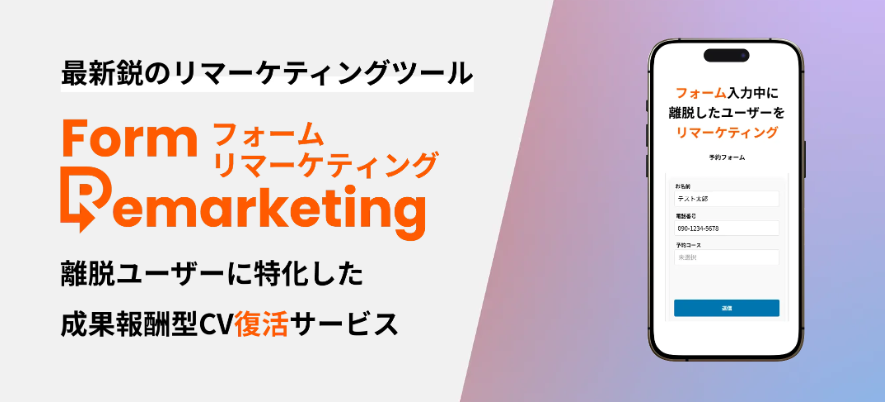

Form Remarketing
株式会社ディライトソリューションズ
Form Remarketing:離脱ユーザーをCVへ導く成果報酬型リマーケティング|Form Remarketingとは
Form Remarketingとは Form Remarketing(フォームリマーケティング)は、購入や申込フォームの入力途中で離脱してしまったユーザーに対して、SMSで自動で再アプローチし、再びフォーム入力を完了させることでCVを復活させるサービスです。 広告経由でサイトへ誘導し、フォーム入力まで進んでもらったユーザーが、最後の一歩で離脱してしまう。こ