
なぜ多くの人事部門がExcelでのタスク管理に限界を感じるのか
入社手続き、年末調整、社会保険の資格取得・喪失、契約更新、健康診断の案内など、人事労務の業務には「期限が決まっていて、担当者をまたいで進める」タスクが数多くあります。こうした業務を、Excelやスプレッドシート、紙のチェックリストで管理している企業もあります。初期費用がかからず、操作に慣れた担当者であれば自由に項目を追加できる点は、Excel管理の分かりやすい利点です。
ただし、人事体制が1〜2名から複数名へ広がったり、対象となる従業員数が増えたりすると、同じ運用のまま続けることが難しくなる場面が出てきます。ここでは、Excel管理で起こりやすい3つのつまずきを整理します。
期日リマインドが手動になり抜け漏れが防げない
Excelやスプレッドシートには、入力したセルの期限が近づいたときに自動で担当者へ通知する機能は標準で備わっていません。条件付き書式で期限超過セルの色を変える工夫をしている企業もありますが、これはあくまで「開いたときに気づく」仕組みであり、見落とされれば効果を発揮しません。
人事労務の業務は、本人への通知漏れが従業員の不利益につながりやすい領域です。たとえば社会保険の資格取得手続きが遅れれば、本人の保険証発行や医療機関での一時的な負担に影響が及びます。雇用契約更新の案内漏れも同様に、現場とのトラブルにつながりかねません。担当者の記憶や目視確認に頼ったリマインドは、業務量が増えるほど破綻しやすくなります。
複数人での同時更新による先祖返りやファイル破損
人事担当者が複数名になると、同じファイルを同時に編集する機会が増えます。クラウド型のスプレッドシートであれば同時編集自体は可能ですが、セルのコピー&ペーストや関数の上書きによって、他の担当者が入力した内容が意図せず消える「先祖返り」が起こることがあります。ファイルをメールやチャットで都度共有している場合は、古いバージョンに上書き保存してしまうリスクも残ります。
また、関数や参照先が複雑になったシートほど、ちょっとした操作ミスで計算結果がずれたり、行の挿入によって参照範囲が崩れたりする不具合が起きやすくなります。属人的に作り込まれたシートほど、作成者本人以外には修正が難しく、担当者が異動・退職した際に引き継ぎのハードルが上がる点も見落とされがちです。
個人情報や機密の閲覧制限がシート単位では難しい
人事タスク管理表には、氏名、住所、給与関連の情報、評価や懲戒に関わる事項など、取り扱いに注意が必要な情報が含まれることがあります。スプレッドシートでもシートの保護や閲覧権限の設定は可能ですが、タスクごと・項目ごとに細かく権限を分けるには手間がかかり、運用が続くうちに権限設定が形骸化しやすいという実態があります。
特に、人事以外の部署と共有するプロジェクトシートに個人情報を含む列が混在してしまうケースは、意図せず情報が広がる典型的なパターンです。誰が・いつ・どの項目を閲覧できるかをログとして残す仕組みも標準では用意されていないため、万一の情報漏えい時に経緯を追跡しづらいという課題も残ります。
「Excel」と「専用タスク管理ツール」の機能・運用面の違い
専用の人事タスク管理ツールは、Excelやスプレッドシートが苦手とする「期限管理」「権限管理」「進捗の可視化」を補う設計になっているものが多く見られます。両者の違いを整理すると、次のようになります。
| 項目 | Excel・スプレッドシート | 専用タスク管理ツール |
|---|---|---|
| 期日通知 | 手動確認、条件付き書式での色分けが中心 | 期限前のメールやチャット通知を自動設定できる製品が多い |
| 権限管理 | シート・セル単位の保護が中心で運用が煩雑 | タスクや案件ごとに閲覧・編集権限を設定できる製品がある |
| 進捗の可視化 | セルの色や手入力のステータス欄に依存 | カンバン表示やガントチャート表示に対応する製品がある |
| 同時編集の安定性 | 関数の上書き・参照崩れが起こりやすい | タスク単位でデータが独立しており影響範囲が限定されやすい |
| 外部連携 | メール添付やファイル共有が中心 | チャットツールとの通知連携に対応する製品がある |
| 初期費用・運用コスト | 既存のライセンス内で追加費用なく始められる | 利用人数や機能に応じた月額費用が発生する製品が一般的 |
表に挙げた違いは、製品によって搭載状況に差があります。以下では、特に移行を検討する際に確認しておきたい3つの観点を詳しく見ていきます。
通知・リマインド機能の自動化
人事向けタスク管理ツールの中には、タスクに設定した期限の数日前・前日・当日といったタイミングで、担当者宛てに自動通知を送る設定ができる製品があります。通知先をメールだけでなくチャットツールに指定できる製品もあり、担当者が別のツールを開かなくても期限の存在に気づける仕組みを作れます。
この自動化によって、担当者の「覚えておく」という負担そのものを減らせる点が、Excel管理との大きな違いです。ただし、通知機能はあくまで気づきを与える仕組みであり、タスクの実行自体を自動で代行するものではない点には注意が必要です。通知を受け取った後の対応は、引き続き担当者が行う必要があります。
カンバンやガントチャートなど直感的な可視化
Excelでも列を使ってステータスを管理することはできますが、全体の進捗を俯瞰するには、セルを一つずつ確認するか、フィルターをかける操作が必要です。専用ツールの中には、タスクを「未着手」「対応中」「完了」などの列に並べるカンバン形式や、期間を横棒で表すガントチャート形式での表示に対応する製品があり、誰がどの段階で止まっているかを画面上で把握しやすくなります。
特に、入社手続きや年末調整のように「複数の従業員に対して、同じ一連のタスクを並行して進める」業務では、1人ずつの進捗を横並びで確認できる画面の有無が、確認作業にかかる時間に直結します。
スマートフォンや外部チャットとの連携のしやすさ
Excelファイルもスマートフォンで開くこと自体は可能ですが、小さな画面での表編集は操作性が十分とはいえず、外出先や他部署とのやり取りの中で確認する用途には向きません。専用ツールの中には、スマートフォン向けの専用アプリや、ブラウザでの閲覧に最適化された画面を用意している製品があり、外出中でもタスクの確認・更新がしやすくなっています。
また、社内で使用しているチャットツールと連携し、タスクの更新や期限通知をチャット上で受け取れる製品もあります。普段から使っているコミュニケーション手段とタスク管理を切り離さずに済む点は、特に人事担当者が他業務と兼務している場合に負担軽減につながりやすいポイントです。
自社はどっち?専用ツールへの移行を判断する3つの基準
Excelでの管理に限界があるとはいえ、すべての企業がすぐに専用ツールへ切り替える必要があるわけではありません。人事の体制や業務量によっては、Excelのままでも運用を続けられる場合があります。移行を判断する際は、次の3つの基準で自社の状況を確認してください。
1|人事担当者が1名か、複数名かで運用リスクが変わる
人事業務を1名で担当している場合、タスク表の構造や入力ルールを把握しているのは本人だけであり、複数人での同時編集によるトラブルは起こりにくい状況です。一方、人事担当者が2名以上になると、同じファイルを複数人で更新する機会が増え、先祖返りや権限管理の課題が顕在化しやすくなります。担当者が増えるタイミングは、Excel管理の限界に近づく一つの節目といえます。
2|対象となる従業員数・拠点数の規模を確認する
対象となる従業員数が数十名程度で、拠点も1か所に集約されている場合は、タスクの件数自体が限られ、Excelでも全体を把握しやすい状態が続きます。これに対し、従業員数が増えたり、複数拠点・複数部門にまたがって手続きが発生したりする場合は、同時に進行するタスクの数が増え、進捗の把握に要する時間や確認漏れのリスクが高まります。拠点ごとに担当者が分かれている場合は、権限管理の必要性も同時に高まる点に注意が必要です。
3|年間の採用・退職者数と定例業務の複雑さを確認する
入退社の対応は、入社書類の収集、社会保険・雇用保険の手続き、貸与物の管理、退職時の精算など、複数のタスクが連続して発生する業務です。年間の採用・退職者数が少なければ、その都度Excelでチェックリストを確認する運用でも対応できます。一方、採用・退職者数が増えたり、評価制度の運用や複数の助成金申請など、定例業務の種類自体が増えたりする場合は、並行して進む案件数が多くなり、担当者の記憶や目視確認だけでは管理しきれなくなっていきます。
以下の項目に複数該当する場合は、専用ツールへの移行を具体的に検討する段階にあると考えられます。
- 人事担当者が2名以上で、同じタスク表を共同編集している
- 入退社や年末調整など、同時並行で進むタスクの種類が増えている
- 拠点や部門をまたいで人事手続きを進める必要がある
- 個人情報を含む項目について、担当者ごとの閲覧権限を分けたいと感じている
- 担当者の異動・退職時に、Excelシートの引き継ぎに時間がかかった経験がある
Excelから専用タスク管理ツールへスムーズに移行する実務手順
専用ツールへの移行を決めた場合、既存のExcelシートをそのまま活かしながら、段階的に切り替えていくことが現実的な進め方です。
1|現在のExcel管理表を棚卸しし、必要な項目を洗い出す
まず、現在使っているExcelシートに含まれる項目を一通り確認します。タスク名、担当者、期限、ステータス、関連する従業員名など、どの情報が実際に活用されているかを整理し、不要になった列や、運用上使われなくなった項目を事前に取り除いておくと、移行後のデータが見やすくなります。
2|CSV形式で書き出し、ツールのインポート形式に合わせて整える
多くのタスク管理ツールは、CSV形式のファイルを取り込む機能を備えています。Excelシートの列見出しを、移行先ツールが求める項目名(タスク名、期限、担当者など)に合わせて調整してから書き出すと、取り込み時のエラーを減らせます。氏名や個人情報を含む列については、取り込み前に権限設定の方針を決めておくと、移行直後から必要な範囲だけが閲覧できる状態を保ちやすくなります。
3|一部の業務から先行して運用し、並行期間を設ける
全ての人事タスクを一度に移行すると、ツールの操作に不慣れな段階でトラブルが重なりやすくなります。まずは入社手続きなど範囲が限定された業務から専用ツールへ移し、一定期間はExcelとツールを並行して運用しながら、通知設定や権限設定が意図どおりに機能しているかを確認する進め方が、現場の混乱を抑えやすい方法です。
4|テンプレート化してタスクの抜け漏れを防ぐ仕組みを整える
入社手続きや年末調整のように毎年・毎月繰り返し発生する業務は、タスクの一覧をテンプレートとして登録しておくと、案件が発生するたびに同じ手順を複製して使えるようになります。テンプレートに期限の計算ルール(入社日から何日以内に対応する、など)をあらかじめ組み込んでおくことで、担当者が変わっても同じ水準で対応を進めやすくなります。
自社に合ったタスク管理ツール(人事)を選ぶなら
本文で整理した内容を踏まえると、専用ツールへの移行を判断する際は、次の点を確認することが実務上の目安になります。
- 人事担当者の人数:複数名で同じファイルを共同編集しているか
- 対象となる従業員数・拠点数:手続きの件数や拠点をまたぐ業務が増えているか
- 年間の採用・退職者数と定例業務の複雑さ:同時並行で進む案件が増えているか
- 個人情報を含むタスクの閲覧権限:担当者ごとに分けたいと感じているか
これらの項目に複数該当し、Excel管理の限界を感じ始めている場合は、専用ツールへの移行を具体的に検討する段階にあると考えられます。
初めて専用ツールを導入する場合は、初期設定のしやすさや無料トライアルの有無も確認しておくと、導入後の運用イメージを把握しやすくなります。自社の人事体制や業務量に合ったタスク管理ツールを比較したい場合は、GOENで条件に合うサービスを探す方法もあります。

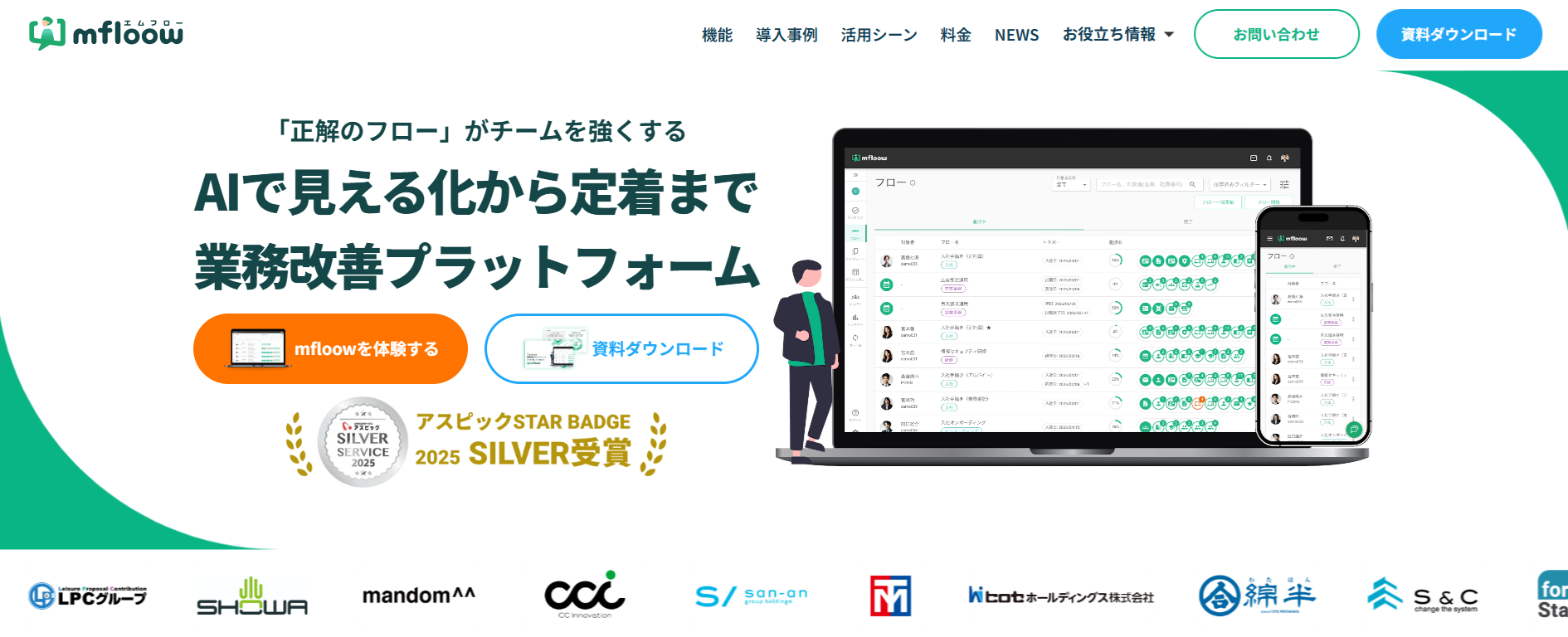

mfloow
株式会社マイクロニティ
mfloow(エムフロー):AIで「見える化」から「定着」まで実現する業務改善プラットフォーム|mfloowとは
mfloowとは mfloow(エムフロー)は、業務リソースを最適化させる業務改善に特化したクラウドサービスです。業務フロー可視化・マニュアル化・運用とデータ蓄積・分析と改善という、本来は分断されている4つの領域を1つのプラットフォームに集約しています。 業務のムダや属人化を「可視化」「標準化」「自動化」で解決し、AIが自然に溶け込み、人と並走する業務プラッ